

Пару лет назад я тестировал рекламный креатив со смартфона. Все шло отлично — пока в отчетах не увидел странные результаты. Оказалось, что мой IP выглядел для рекламной системы совсем не так, как у целевой аудитории. И вот тогда я впервые задумался — а как с телефона притвориться нужным пользователем, при этом без сложных инструментов и танцев с бубном.
Так я впервые настроил прокси на Android. Если на компьютере я уже с ними работал, то на телефоне все оказалось чуть хитрее. Пришлось понять логику, обойти ограничения и собрать собственный арсенал приложений. Но главное, что я сразу понял — как это полезно для бизнеса, тестов и банального контроля аккаунтов в соцсетях.

Что дают прокси серверы Андроид в реальной работе
Если убрать всю техническую мишуру, прокси — просто промежуточный сервер. Но в моем случае мне важна не промежуточность, а гибкость. С телефона я могу подключаться так, чтобы трафик шел через нужную точку в нужной локации.
Например, когда я тестирую рекламную кампанию под конкретный регион, прокси помогают смотреть, как объявление выглядит со стороны клиента. И тут мне не надо напрягать коллег просьбами про «Скинь скриншот, пожалуйста!».
Еще бывает, что я веду несколько рабочих аккаунтов в одном приложении. Здесь не будет риска, что система их воспримет как подозрительные.
Плюс нужно учитывать и повседневные задачи — защиту данных, тестирование приложений в разных регионах, работу с корпоративными инструментами со смартфона.
Как выбрать прокси для приложений Андроид
Первое, что я понял — прокси работают по-разному в разных системах. Для андройда есть три основных протокола, от которых зависит, будут ли у вас быстрые загрузки или постоянные тайм-ауты.
HTTP(S)-прокси — это классика. Хороши для работы через браузер и приложения, которые понимают эти протоколы. Когда я тестировал лендинги через мобильный Chrome, этого было более чем достаточно.
SOCKS5 — универсалы. Передают весь трафик, включая нестандартные протоколы. Мне они пригодились, когда нужно было проверять не только сайт, но и работу мобильного приложения.
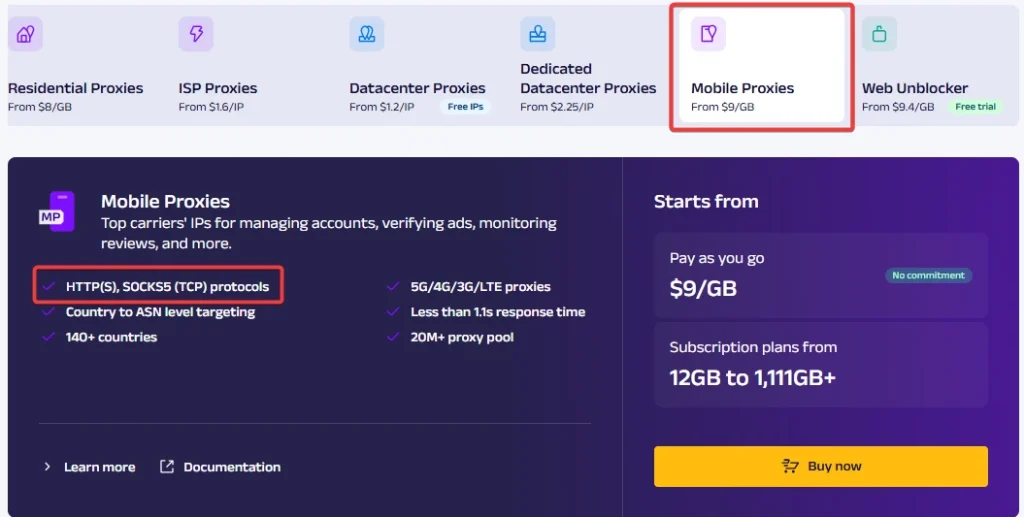
Мобильные прокси — история отдельная. Работают через SIM-карты операторов, имеют такой же IP как у обычных абонентов. Если вы ведете рекламные кампании или тестируете приложения, это самый естественный вариант для имитации реального пользователя. Более подробно о таком виде прокси можно прочитать в этой статье.
Что еще важно иметь в виду при выборе:
- Скорость и стабильность — пару раз я брал дешевый тариф на пробу и в итоге ждал загрузки страницы дольше, чем в старых 3G-сетях.
- Геолокация — она должна совпадать с целевым регионом теста или работы.
- Тип IP — статический или динамический. Для длительной работы с аккаунтами обычно беру первый, чтобы не сбрасывались сессии.
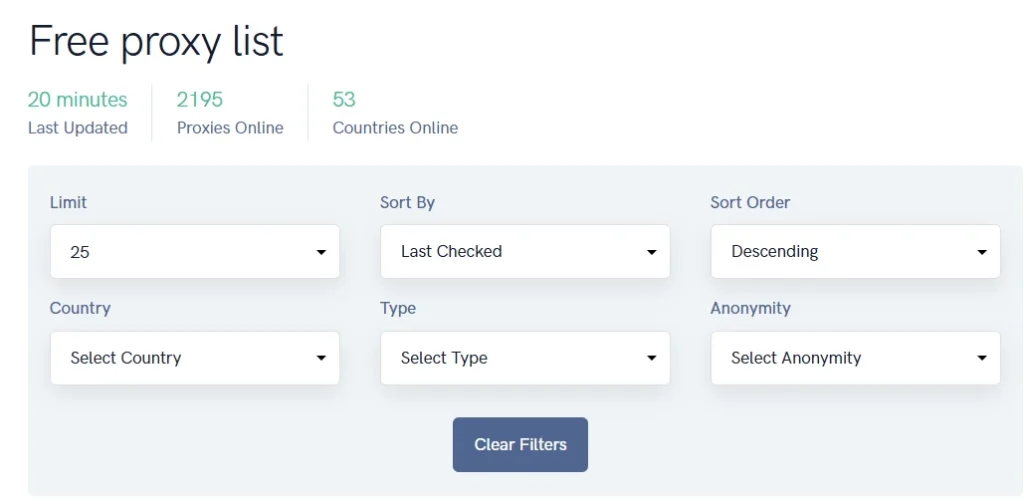
Опыт с бесплатными прокси у меня оказался коротким — попробовал, проверил, бросил. Да, они работают, пока не отвалятся в самый неподходящий момент. И это произойдет неизбежно, особенно в часы наибольшей загрузки.
Настройка прокси на телефонах Андроид: мой рабочий способ
На Android прокси можно настроить несколькими способами, и каждый из них имеет свои нюансы. Я перепробовал все, от встроенных функций в настройках телефона до специальных приложений, и вот какие сделал выводы.
Настройка через Wi-Fi
Это самый прямой и простой способ:
- Подключаетесь к нужной сети Wi-Fi.
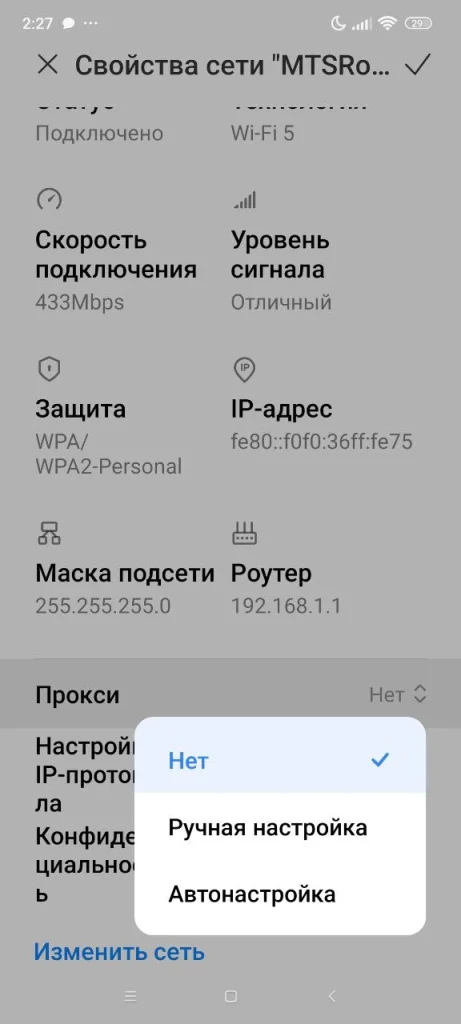
- Зажимаете ее в списке — выбираете «Изменить сеть».
- В дополнительных настройках ставите «Прокси — вручную», вписываете IP и порт сервера.
Через мобильную сеть (3G/4G/5G)
Тут все сложнее, так как в стандартных настройках Android нет прямой опции для прокси в мобильных данных. Можно попробовать через APN (точку доступа), но это зависит от оператора, и в некоторых случаях он просто игнорирует эти параметры. У меня, например, с МТС работало, а с Tele2 — нет.
Через приложения
Когда мне нужно было быстро переключать прокси, я ставил ProxyDroid, или его аналоги. Они позволяют задать сервер один раз и включать или выключать его в пару тапов. Еще плюс — можно назначать разные прокси для разных приложений. Это удобно, когда нужно, чтобы, например, Instagram работал через один сервер, а браузер — через другой.
ТОП-13 сервисов прокси-серверов для Android
За последние пару лет я перепробовал примерно два десятка сервисов. Некоторые выглядели идеально по характеристикам, но на практике либо падали под нагрузкой, либо работали с задержкой. Работа превращалась в мучение. Другие же держали стабильный канал месяцами, и я мог о них просто забыть — лучший отзыв для прокси-провайдера.
В список я включил сервисы, которые реально показали себя в работе на Android — как в браузере, так и в мобильных приложениях. Тут есть варианты для разных задач, от работы с несколькими соцсетями до тестирования рекламы и приложений в разных регионах.
Вот список проверенных мною лично сервисов прокси для андроида:














Частые проблемы и как я их решаю
1. Приложение не видит прокси. Бывало, что в браузере все отлично, а нужное приложение как будто напрямую выходит в сеть, игнорируя настройки. В таком случае я или настраиваю прокси через отдельный сервис, например, ProxyDroid, или проверяю, можно ли задать сервер прямо в настройках самого приложения — некоторые клиенты соцсетей и мессенджеры такое позволяют.
2. Скорость падает до черепашьей. Один раз я настраивал мобильный прокси с IP в Южной Америке для тестов приложения, и страницы грузились по полминуты. В таких случаях первым делом проверяю, не перегружен ли сервер, и при необходимости меняю локацию или сервис. Если в задачах нет жесткой привязки к гео, проще взять ближайший по маршруту прокси.
3. Настройки слетают. На некоторых версиях Android после перезагрузки телефона прокси для Wi-Fi может сбрасываться. Для стабильной работы я или пользуюсь приложением с автозапуском, или просто помню, что придется заново вводить данные при включении устройства.
Заключение
Для меня прокси на Android — не просто дополнительная опция, а рабочий инструмент, который реально упрощает жизнь. С ним я могу тестировать рекламу в нужных регионах, вести несколько аккаунтов без риска банов, проверять работу приложений в разных сетевых условиях. Главное — подобрать подходящий тип прокси, надежный сервис и настроить все так, чтобы это не мешало повседневной работе с телефоном.
И еще важный момент — мобильные задачи часто требуют гибкости. Сегодня нужен IP из Европы, завтра из Азии. Поэтому я всегда выбираю провайдеров, у которых можно быстро менять локацию и тип подключения. Это экономит время, деньги и нервы.
FAQ
Если нужно работать только через браузер или поддерживающие прокси приложения — хватит HTTP(S). Для более универсальной работы, включая нестандартные протоколы, подойдет SOCKS5. Мобильные и резидентские прокси хороши для имитации реального пользователя.
Технически да, но многие сервисы ограничивают количество одновременных подключений. Если в тарифе указан лимит, лучше его не превышать, иначе соединение начнет обрываться.
Это зависит от сервиса и удаленности сервера. Качественные платные прокси обычно дают минимальную задержку, а вот бесплатные часто режут скорость.
Если прокси стабильный и задачи не требуют смены IP, можно использовать его неделями. Но в маркетинге и работе с соцсетями иногда полезно менять IP для распределения активности.
Да, но для этого нужны специальные приложения или функции в MDM-системах. На стандартных настройках Android прокси задается для всей сети, а не для отдельных программ.

Материал проверен экспертом
31 декабря 2024 г. Дмитрий покинул должность руководителя медиа-проектов в холдинге ADSBASE. На текущий момент возглавляет CPA.LIVE и форум ADDSET.
Подтверждая свою экспертность в digital-маркетинге, Дмитрий обладает внушительным списком сертификатов.
Дмитрий Медведко Автор
Эксперт с глубоким погружением в affiliate-индустрию. За плечами — управление медиа проектами вроде CPA Mafia, CyberAff, ProTraffic, AffTimes, CPA Monstro и Affiliate Valley, а также практический опыт в нутра-сегменте, полученный в партнерке WebVork.