Залили красивую обложку, а на телефоне обрезало логотип? На телевизоре растянуло лицо, а на десктопе по краям повисли пустые полосы? Знакомая боль — и она почти всегда про неправильный размер шапки ютуб, а не про кривые руки дизайнера.
YouTube показывает баннер на трех типах экранов одновременно: мобильный, планшет, ПК и Smart TV. У каждого — свои пропорции, и если не учесть safe zone, важные элементы улетят за край. Хорошая новость: точные цифры в пикселях есть, и в 2026 году они не поменялись.
Ниже — актуальные размеры, шаблон safe zone, требования к весу файла и пошаговый чек-лист загрузки. Начнем с главных параметров.
Коротко
- Рекомендуемый размер шапки YouTube — 2560×1440 px, минимальный — 2048×1152 px, соотношение 16:9, вес до 6 МБ.
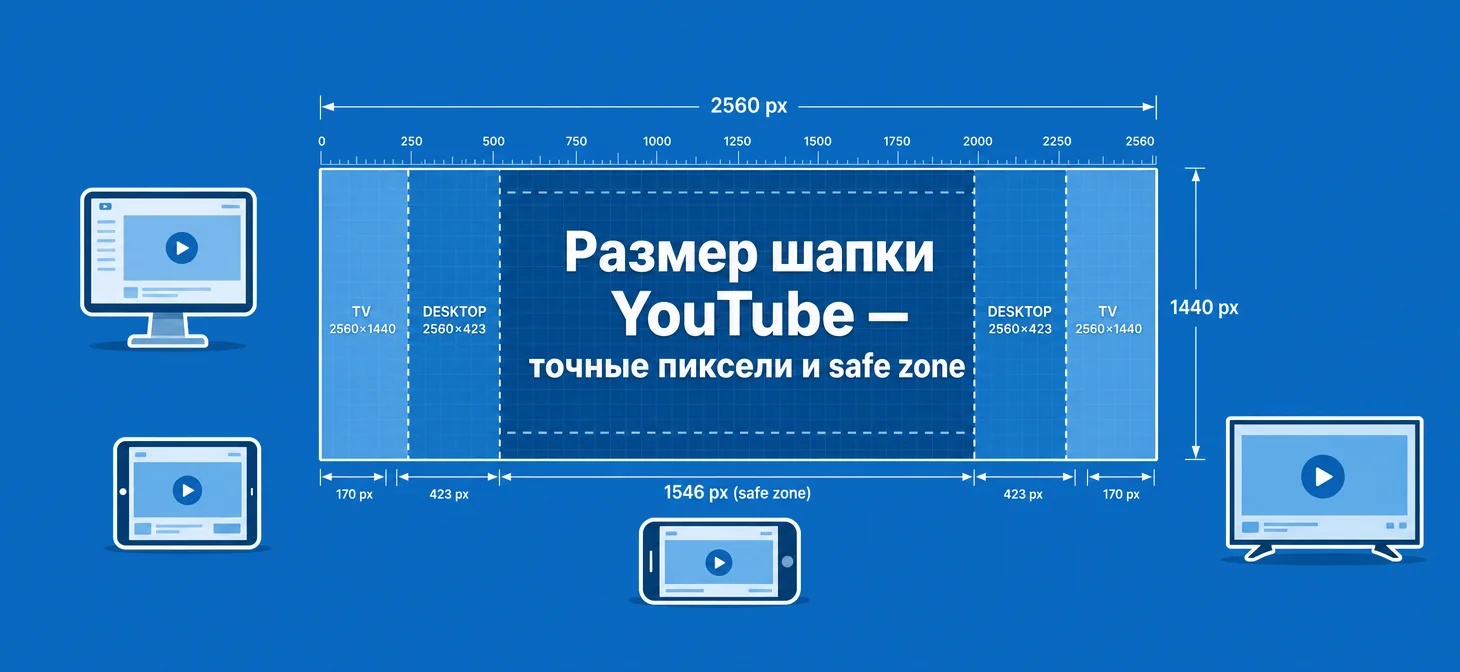
- Безопасная зона 1546×423 px в центре баннера видна на всех устройствах — туда помещают логотип, название канала, слоган и расписание.
- На смартфоне открывается полоса 1546×423, на планшете 1855×423, на десктопе 2560×423, и только на Smart TV — полный кадр 2560×1440.
- YouTube принимает шапку только в JPG или PNG с цветовым профилем RGB — макеты в CMYK система отклоняет или показывает с искажениями.
- Загрузка идет через Творческую студию → Настройка канала → Брендинг → Баннер, с кадрированием под ТВ, ПК и мобильный в одном окне.
Точные размеры шапки YouTube в пикселях
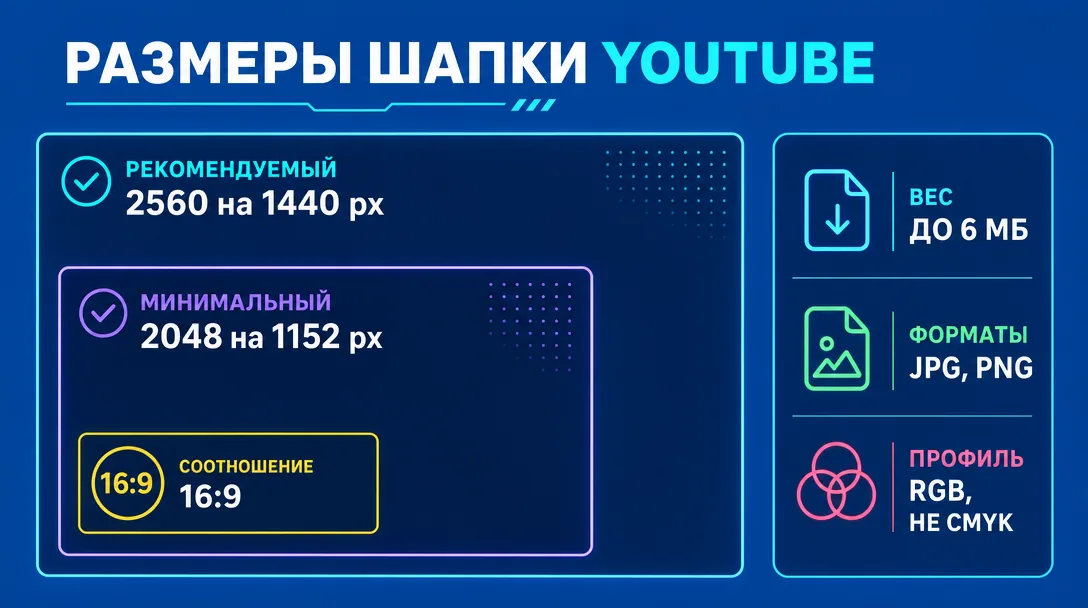
Размер шапки ютуб задается тремя значениями: минимум 2048×1152 px, рекомендуемый и максимальный — 2560×1440 px, соотношение сторон 16:9. Меньше минимума система просто не примет файл, а максимум обеспечивает четкость на больших экранах Smart TV, где баннер растягивается на всю ширину.
Зачем три ориентира? YouTube показывает один и тот же файл на смартфоне, планшете, десктопе и телевизоре, поэтому платформа берет крупное исходное изображение и вырезает из него нужный фрагмент под каждое устройство. Если загрузить картинку впритык по нижней границе, на телевизоре она будет выглядеть мыльной. Поэтому работать стоит сразу в 2560×1440 — это даст запас качества и при этом уложится в технические лимиты.
| Параметр | Значение |
|---|---|
| Минимальный размер | 2048×1152 px |
| Рекомендуемый размер | 2560×1440 px |
| Соотношение сторон | 16:9 |
| Максимальный вес файла | 6 МБ |
| Форматы | JPG, PNG (допускается также GIF без анимации и BMP) |
| Цветовой профиль | RGB (не CMYK) |
Отдельно про цветовой профиль: если экспортировать макет из Photoshop или Illustrator в CMYK (профиль для печати), YouTube либо отклонит файл, либо отобразит его с искаженными цветами. Всегда переключайтесь на RGB перед сохранением — это типовая ошибка тех, кто пришел в SMM из полиграфии.
Безопасная зона 1546×423 и отображение на разных устройствах
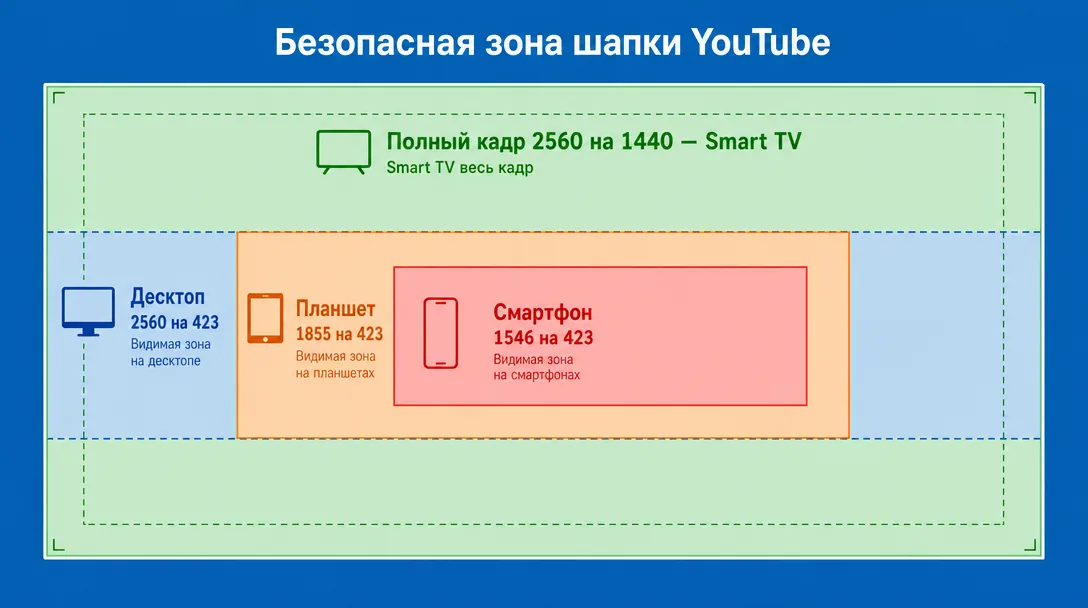
Безопасная зона 1546×423 пикселя — это центральный прямоугольник внутри файла 2560×1440, который YouTube гарантированно покажет на любом экране без обрезки. Шапка кадрируется под устройство пользователя, поэтому на смартфоне видна только узкая полоса по центру, а полный макет открывается лишь на Smart TV.
Видимые области по устройствам
- Смартфон: 1546×423 px — самая узкая видимая область, под нее и подгоняют ключевой контент.
- Планшет: 1855×423 px — добавляется немного пространства слева и справа.
- Десктоп и ноутбук: 2560×423 px — вся ширина, но только центральная горизонтальная полоса.
- Smart TV: 2560×1440 px — единственное устройство, где зритель увидит макет целиком, включая верх и низ.
Что размещать строго внутри safe zone. Логотип, название канала, ключевой слоган, расписание выходов роликов и иконки соцсетей — все это держите внутри прямоугольника 1546×423. Текст лучше отодвинуть от краев safe zone еще на 40–60 пикселей, чтобы он не упирался в кнопки подписки и аватарку, которые YouTube накладывает поверх баннера на десктопе.
Что попадает только на ТВ. Зоны выше и ниже safe zone — это пространство для декора: фоновая текстура, градиент, паттерн, фотография в полный кадр, расширенная иллюстрация сюжета. Сюда же можно вынести крупные графические элементы бренда, которые усиливают визуальный образ на большом экране, но не несут критичной информации. Если зритель не увидит этот фон на телефоне — ничего не потеряет, основной смысл уже считан с центральной полосы.
По опыту скажу: самая частая боль наших арбитражных каналов — кнопка подписки на десктопе наезжает на правый край safe zone и съедает часть слогана. Мы давно держим правило: ключевой текст не ближе 60 px к правому краю зоны 1546×423, а CTA вроде «жми колокольчик» вообще выносим левее центра. Сэкономило кучу часов на переделках под разные тематики офферов.
Чек-лист проверки шапки перед загрузкой
Главная причина переделок — обрезка важных элементов и ошибка YouTube «недопустимый формат» в момент загрузки. Пройдитесь по списку ниже до выгрузки файла, и канал примет картинку с первого раза.
- Разрешение 2560×1440 px, соотношение сторон 16:9 — это рекомендованный размер шапки YouTube для всех устройств от смартфона до Smart TV.
- Вес файла не более 6 МБ — иначе загрузка оборвется.
- Формат JPG PNG: PNG для графики с резкими краями и текстом, JPG для фотофонов.
- Цветовой профиль RGB, 8 бит на канал. CMYK или 16-битный файл YouTube не принимает — это самая частая причина ошибки загрузки.
- Логотип, название канала и слоган уложены в safe zone 1546×423 px по центру.
- Текст читается на превью 1546×423 даже при ширине экрана смартфона — кегль не мельче 40 px в исходнике.
- Аватарка 800×800 не сливается с фоном шапки в зоне правого верхнего угла, где она накладывается на десктопе.
- Нет чужих логотипов, кадров из фильмов и платных шрифтов без лицензии.
- Файл назван латиницей без пробелов, расширение в нижнем регистре (header.jpg, а не Шапка.JPG).
Как сделать шапку: сервисы и нейросети 2026
Шапку YouTube в 2026 делают двумя путями: готовый шаблон в конструкторе за 10 минут или генерация уникального фона нейросетью с доработкой в редакторе. Конструкторы дают скорость и попадание в safe zone, ИИ-генерация — оригинальный визуал, которого нет у конкурентов.
Конструкторы для оформления шапки канала
Canva — самый массовый выбор. В библиотеке сотни шаблонов 2560×1440 с уже размеченной безопасной зоной. Бесплатная версия закрывает базу, а подписка Canva Pro в 2026 году обходится примерно в 1300–1500 ₽/мес при оплате через посредников. Готовый Canva-шаблон достаточно подогнать под свой логотип и цвета.
Flyvi — российский аналог с шаблонами под YouTube и оплатой картами РФ. Fotor силен фотофильтрами и быстрым ресайзом. CapCut удобен, если уже монтируете в нем видео — шапку соберете в том же интерфейсе без переключений.
Нейросети для генерации фона
ИИ-генерация решает задачу уникального фона. В промте указывайте соотношение 16:9, стилистику и сюжет: «abstract gradient background, cyber blue and purple, 16:9, cinematic, no text».
- Midjourney и Sora — максимальное качество, англоязычные промты
- Шедеврум (Яндекс) и Kandinsky (Сбер) — понимают русский, бесплатны
Сгенерированный фон догружают в Canva или Photoshop и добавляют текстовые слои поверх.
Что обязательно разместить в центре
В safe zone 1546×423 должны попасть четыре элемента: логотип или фирменный знак, название канала крупно, короткое УТП (одна строка — о чем канал), расписание выхода видео («Новое видео — по средам»). Все остальное — декор по краям, который обрежется на телефонах.
На практике связка «Midjourney на фон + Canva на текстовые слои» закрывает 80% задач по оформлению канала под арбитражный оффер. Сам фон генерю в 16:9 с запасом, апскейлю до 2560×1440 через простой upscaler, и только потом в Canva ставлю лого с слоганом строго в центре. Полный цикл от промта до загруженной шапки — минут 40, и не нужно платить дизайнеру 3–5к за то же самое.
Как загрузить шапку через Творческую студию
Загрузка занимает около двух минут: открываете творческую студию youtube, идете в раздел брендинг канала и заменяете баннер канала на новый файл. YouTube сам предложит кадрирование под три типа устройств — это финальный шаг перед публикацией.
Пошаговый порядок действий:
- Зайдите в Творческую студию (studio.youtube.com).
- В левом меню выберите Настройка канала.
- Откройте вкладку Брендинг.
- В блоке Баннер нажмите Загрузить и выберите подготовленный файл 2560×1440.
- В окне кадрирования подвигайте рамку так, чтобы ключевые элементы попали в безопасную зону.
- Переключитесь между превью ТВ / ПК / Мобильный — проверьте, не режется ли текст и логотип ни на одной вкладке.
- Нажмите Готово, затем Опубликовать.
Если на мобильном превью обрезается важный элемент — вернитесь к макету и сдвиньте его ближе к центру, а не пытайтесь докрутить кадрированием.
Смежные размеры: аватарка и превью видео
Оформление канала — это связка из трех изображений: шапка, аватарка и превью видео. Если шапку вы уже подготовили, осталось довести до ума еще два элемента, иначе канал будет смотреться разрозненно.
- Аватарка канала 800×800 пикселей, квадрат, до 4 МБ, формат PNG или JPG. На большинстве экранов отображается кругом, поэтому ключевые детали держите в центре.
- Превью видео 1280×720 пикселей, соотношение 16:9, до 2 МБ, JPG или PNG.
Держите визуальную связку: один шрифт для надписей, единая палитра из 2–3 цветов, узнаваемый логотип или фирменный элемент. Тогда шапка, аватарка и обложки роликов в ленте будут читаться как один канал, а не случайный набор картинок. Если планируете монетизировать канал не только через AdSense, но и через партнерские интеграции, заранее изучите рекламные сети для вебмастеров — оформление канала под нужную тематику стоит подгонять под будущие офферы.
Заключение
Запомните главное про размер шапки ютуб: рабочий холст 2560×1440, но все ключевое — логотип, название канала, расписание — держите внутри безопасной зоны 1546×423. Тогда на телефоне ничего не обрежется, а на широком мониторе не появятся пустые поля. Не забудьте про вес до 6 МБ и формат PNG или JPG без сжатия.
Откройте Творческую студию прямо сейчас, посмотрите свою текущую шапку на трех устройствах — телефоне, планшете и ПК — и отметьте, что вылетает за safe zone. Это 5 минут, после которых станет ясно, нужна ли переделка.
Часто задаваемые вопросы
Какой размер шапки на YouTube в 2026 году?
Что такое безопасная зона шапки YouTube?
Почему шапка обрезается на телефоне?
Сколько весит шапка YouTube максимально?
Какой формат файла нужен для шапки ютуб?
В какой программе сделать шапку для ютуба?
Можно ли сделать шапку YouTube через нейросеть?
Чем отличается шапка от превью видео?
Материал проверен экспертом
31 декабря 2024 г. Дмитрий покинул должность руководителя медиа-проектов в холдинге ADSBASE. На текущий момент возглавляет CPA.LIVE и форум ADDSET.
Подтверждая свою экспертность в digital-маркетинге, Дмитрий обладает внушительным списком сертификатов.
Данил Багаутдинов Автор
Опытный специалист с более чем 3-летним стажем в арбитраже трафика, специализирующийся на УБТ-источниках — TikTok, Reddit, Дзен и YouTube. Управляет собственной командой, что позволяет эффективно реализовывать проекты и достигать выдающихся результатов.