
Вы нажали на видео, а вместо него — серое окно с надписью «Этот контент недоступен»? Раздражает, особенно когда срочно нужно посмотреть конкретный ролик. Хорошая новость: это не конец света и чаще всего решается за минуту. Разберем причины, почему YouTube пишет «Этот контент недоступен», и дадим рабочие способы вернуть доступ к видео — неважно, смотрите ли вы на компьютере, телефоне или телевизоре. Начнем с самых частых виновников.
Почему появляется ошибка «Этот контент недоступен»
Когда YouTube выдает такое сообщение, вы можете увидеть несколько вариаций: «контент недоступен в вашей стране», «контент недоступен в этом приложении» или просто «повторите попытку позже». Каждая из них указывает на разные причины блокировки видео.
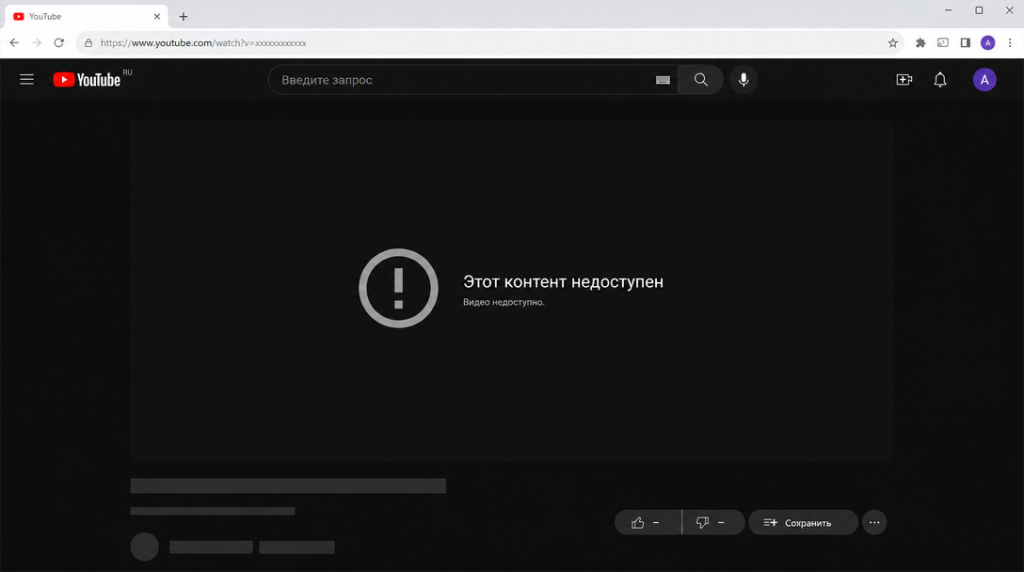
В 2026 году основная причина ошибки — борьба YouTube с блокировщиками рекламы. Сервис активно блокирует просмотры для пользователей с включенными AdBlock, AdGuard и аналогичными расширениями. Это касается как браузерных версий, так и приложений, которые используют системные блокировщики.
Вторичные причины:
- Устаревшая версия приложения — если YouTube на смартфоне или Smart TV давно не обновлялся, видео может не загружаться
- Региональные ограничения — некоторые ролики недоступны в РФ, СНГ или других странах по решению авторов или платежных систем
- Конфликты с ускорителями — утилиты вроде zapret или GoodbyeDPI иногда вызывают сбои
- Проблемы с аккаунтом Google — если профиль заблокирован или возникли сложности с верификацией
- Технические сбои YouTube — редко, но возможны временные перебои на сервере
Как исправить ошибку: пошаговая инструкция
Если YouTube пишет «Этот контент недоступен», пробуйте решения по очереди. Начните с самого быстрого — часто помогает уже на первых этапах. Останавливайтесь, как только видео заработает.
В браузере (ПК)
Сначала отключите блокировщик рекламы (AdBlock, AdGuard). Перезагрузите страницу. Если не помогло, откройте режим инкогнито и повторите попытку. Затем очистите кэш браузера: нажмите Ctrl+Shift+Delete, выберите «Все время», отметьте файлы cookie и кэш, удалите. Смените DNS на 1.1.1.1 в параметрах Wi-Fi или сетевых настройках ПК.
На Android/iOS
Откройте Google Play или App Store, найдите YouTube и обновите приложение до последней версии. Если уже актуально, перейдите в параметры телефона → приложения → YouTube → очистить кэш и хранилище. Выйдите из своего аккаунта, перезагрузитесь, зайдите заново.
На Smart TV (LG, Samsung, Android TV)
Отключите телевизор от сети на 30 секунд, включите. Если ошибка повторилась, удалите приложение YouTube и переустановите его из магазина приложений. Проверьте DNS роутера — установите 8.8.8.8 или 1.1.1.1 в веб-интерфейсе маршрутизатора.
Если используете сетевые утилиты
Обновите конфигурацию zapret или переключитесь на другой профиль. Перезагрузите приложение полностью.
Заключение
Ошибка «Этот контент недоступен» на YouTube — это не приговор. В большинстве случаев видео восстанавливается за несколько минут, если очистить кэш браузера или переавторизоваться. Если же проблема касается удаленного видео, тут уже поможет только поиск альтернативного источника.
Главное помнить: когда YouTube выдает такое сообщение, сначала проверь интернет и устройство, потом — учетную запись. Девяносто процентов сбоев решаются элементарно. А если ролик действительно недоступен для твоего региона или был удален, это уже решение авторов контента, а не техническая ошибка.
Сохрани эту инструкцию в закладках — рано или поздно пригодится. И не забывай регулярно обновлять браузер и приложение YouTube.
Часто задаваемые вопросы
Да, в 90% случаев именно AdBlock, AdGuard или другие расширения блокируют контент на YouTube. Отключите блокировщик специально для youtube.com — добавьте сайт в исключения или временно деактивируйте расширение. Если это помогло, проблема была в конфликте между YouTube и вашим блокировщиком.
Возможны несколько причин: теневой бан аккаунта, нарушение возрастных ограничений или сбой синхронизации данных. Выйдите из Google-аккаунта полностью, очистите файлы cookie браузера, перезагрузитесь и войдите заново. Если проблема сохранится, попробуйте в режиме инкогнито или другом браузере.
Перезагрузите телевизор полностью (выключите на 30 секунд). Затем переустановите приложение YouTube через встроенный магазин. Если не поможет — измените DNS в настройках сети ТВ на 1.1.1.1 или 8.8.8.8, это часто обходит проблемы с провайдером.
Проверьте настройки видео в YouTube Studio: убедитесь, что ролик не в приватном режиме и не ограничен по возрасту без необходимости. Также смотрите в разделе «Распределение» — возможны региональные ограничения, которые вы случайно установили. По данным справки YouTube, видео может быть недоступно в стране зрителя, если правообладатель разрешил показ своего лицензионного контента только в определенных странах или ролик был заблокирован специалистами YouTube из-за нарушения требований местного законодательства.
Часто помогает, особенно если проблема вызвана фильтрацией трафика или неправильной работой стандартного DNS. Измените адреса DNS в настройках сети (Windows, macOS, маршрутизатор) на 1.1.1.1/1.0.0.1 (Cloudflare) или 8.8.8.8/8.8.4.4 (Google) и переподключитесь к интернету.
Да, часто помогает при сбоях воспроизведения. Очистите кэш, куки и историю браузера (Chrome, Firefox, Opera) за все время, затем перезагрузите страницу YouTube. Если проблема локальная — это решит ее в большинстве случаев.
Да, убедитесь, что у вас установлена последняя версия — в Google Play или App Store нажмите на YouTube и проверьте обновления. Устаревшее приложение часто показывает ошибку «контент недоступен» из-за несовместимости с новыми версиями API YouTube.

Материал проверен экспертом
31 декабря 2024 г. Дмитрий покинул должность руководителя медиа-проектов в холдинге ADSBASE. На текущий момент возглавляет CPA.LIVE и форум ADDSET.
Подтверждая свою экспертность в digital-маркетинге, Дмитрий обладает внушительным списком сертификатов.
Дмитрий Медведко Автор
Эксперт с глубоким погружением в affiliate-индустрию. За плечами — управление медиа проектами вроде CPA Mafia, CyberAff, ProTraffic, AffTimes, CPA Monstro и Affiliate Valley, а также практический опыт в нутра-сегменте, полученный в партнерке WebVork.